构建一个复合组件
上一章,我们构建了第一个组件;本章将扩展我们学到的知识来构建 TaskList,一个任务列表。让我们组合组件,看看当引入更多复杂性时会发生什么。
任务列表
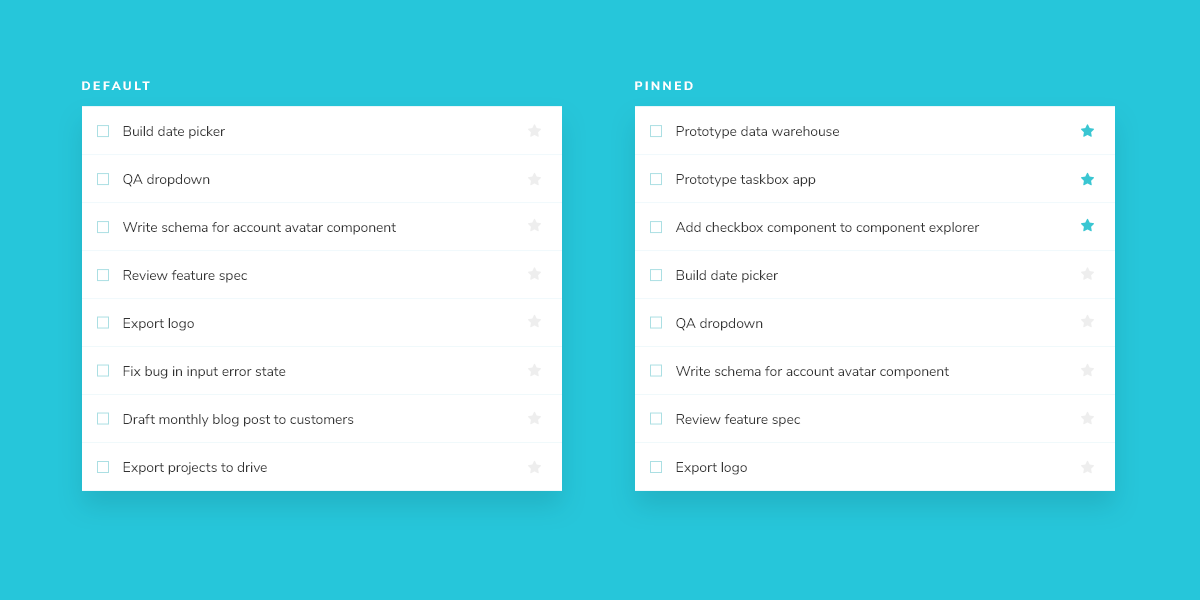
Taskbox 通过将置顶任务放在默认任务之上来强调它们。它产生了 TaskList 的两种变体,你需要为它们创建故事:默认和置顶项。
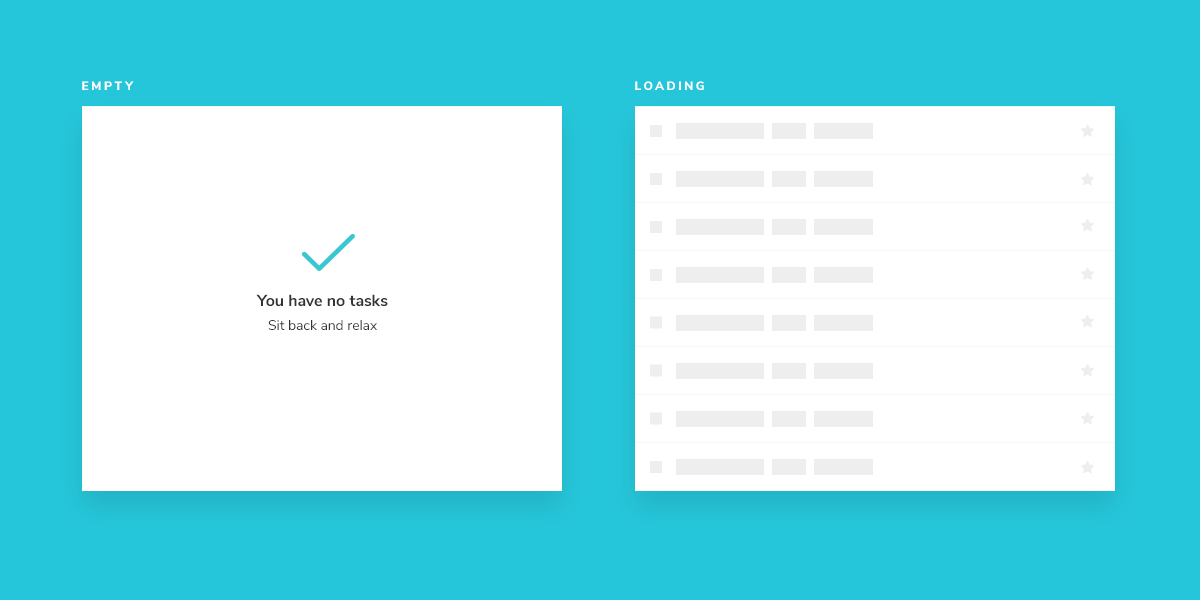
由于 Task 数据可以异步发送,我们还需要一个在没有连接时渲染的加载状态。此外,当没有任务时,我们需要一个空状态。
准备就绪
复合组件与其包含的基本组件差别不大。创建一个 TaskList 组件,一个辅助组件来帮助我们显示正确的标记,以及一个配套的故事文件:src/lib/components/TaskList.svelte、src/lib/components/MarginDecorator.svelte 和 src/lib/components/TaskList.stories.svelte。
从 TaskList 的粗略实现开始。你需要导入之前的 Task 组件,并将属性和操作作为输入传递。
<script lang="ts">
  import type { TaskData } from '../../types';

  import Task from './Task.svelte';

  interface Props {
    /** Checks if it's in loading state */
    loading?: boolean;
    /** The list of tasks */
    tasks: TaskData[];
    /** Event to change the task to pinned */
    onPinTask: (id: string) => void;
    /** Event to change the task to archived */
    onArchiveTask: (id: string) => void;
  }

  const {
    loading = false,
    tasks = [],
    onPinTask,
    onArchiveTask,
  }: Props = $props();

  let noTasks = $derived(tasks.length === 0);
</script>

{#if loading}
  <div class="list-items">loading</div>
{/if}

{#if !loading && noTasks}
  <div class="list-items">empty</div>
{/if}

{#each tasks as task}
  <Task {task} {onPinTask} {onArchiveTask} />
{/each}
接下来,创建 MarginDecorator,其中包含以下内容
<script>
  let { children } = $props();
</script>

<div>
  {@render children()}
</div>

<style>
  div {
    margin: 3em;
  }
</style>
最后,在故事文件中为 Tasklist 创建测试状态。
<script module>
  import { defineMeta } from '@storybook/addon-svelte-csf';

  import TaskList from './TaskList.svelte';
  import MarginDecorator from './MarginDecorator.svelte';

  import * as TaskStories from './Task.stories.svelte';

  export const TaskListData = [
    { ...TaskStories.TaskData, id: '1', title: 'Task 1' },
    { ...TaskStories.TaskData, id: '2', title: 'Task 2' },
    { ...TaskStories.TaskData, id: '3', title: 'Task 3' },
    { ...TaskStories.TaskData, id: '4', title: 'Task 4' },
    { ...TaskStories.TaskData, id: '5', title: 'Task 5' },
    { ...TaskStories.TaskData, id: '6', title: 'Task 6' },
  ];

  const { Story } = defineMeta({
    component: TaskList,
    title: 'TaskList',
    tags: ['autodocs'],
    excludeStories: /.*Data$/,
    decorators: [() => MarginDecorator],
    args: {
      ...TaskStories.TaskData.events,
    },
  });
</script>

<Story
  name="Default"
  args={{
    tasks: TaskListData,
    loading: false,
  }}
/>
<Story
  name="WithPinnedTasks"
  args={{
    tasks: [
      ...TaskListData.slice(0, 5),
      { id: '6', title: 'Task 6 (pinned)', state: 'TASK_PINNED' },
    ],
  }}
/>

<Story
  name="Loading"
  args={{
    tasks: [],
    loading: true,
  }}
/>

<Story
  name="Empty"
  args={{
    tasks: TaskListData.slice(0, 0),
    loading: false,
  }}
/>
装饰器 是为故事提供任意包装器的一种方式。在这种情况下,我们使用 Svelte 的 CSF 的 decorators 属性在渲染的组件周围添加样式。它们还可以用于为组件添加其他上下文。
通过导入 TaskStories,我们能够以最小的努力 组合 我们故事中的参数(简称 args)。这样,两个组件都期望的数据和操作(模拟的回调)都能得到保留。
现在在 Storybook 中检查新的 TaskList 故事。
构建状态
我们的组件仍然很粗糙,但现在我们对要努力实现的故事有了一些想法。你可能会认为 .list-items 包装器过于简单。你是对的——在大多数情况下,我们不会创建一个新组件只是为了添加一个包装器。但是 TaskList 组件的真正复杂性体现在边缘情况 withPinnedTasks、loading 和 empty 中。
对于加载的边缘情况,我们将创建一个新组件来显示正确的标记。
创建一个名为 LoadingRow.svelte 的新文件,并在其中添加以下标记
<div class="loading-item">
  <span class="glow-checkbox"></span>
  <span class="glow-text">
    <span>Loading</span>
    <span>cool</span>
    <span>state</span>
  </span>
</div>
并将 TaskList.svelte 更新为以下内容
<script lang="ts">
  import type { TaskData } from '../../types';

  import Task from './Task.svelte';
  import LoadingRow from './LoadingRow.svelte';

  interface Props {
    /** Checks if it's in loading state */
    loading?: boolean;
    /** The list of tasks */
    tasks: TaskData[];
    /** Event to change the task to pinned */
    onPinTask: (id: string) => void;
    /** Event to change the task to archived */
    onArchiveTask: (id: string) => void;
  }

  const {
    loading = false,
    tasks = [],
    onPinTask,
    onArchiveTask,
  }: Props = $props();

  let noTasks = $derived(tasks.length === 0);
  let tasksInOrder = $derived([
    ...tasks.filter((t) => t.state === 'TASK_PINNED'),
    ...tasks.filter((t) => t.state !== 'TASK_PINNED'),
  ]);
</script>

{#if loading}
  <div class="list-items" data-testid="loading" id="loading">
    <LoadingRow />
    <LoadingRow />
    <LoadingRow />
    <LoadingRow />
    <LoadingRow />
  </div>
{/if}
{#if !loading && noTasks}
  <div class="list-items">
    <div class="wrapper-message">
      <span class="icon-check"></span>
      <p class="title-message">You have no tasks</p>
      <p class="subtitle-message">Sit back and relax</p>
    </div>
  </div>
{/if}

{#each tasksInOrder as task}
  <Task {task} {onPinTask} {onArchiveTask} />
{/each}
添加的标记会产生以下 UI
注意置顶项在列表中的位置。我们希望置顶项渲染在列表的顶部,以优先显示给用户。